Download en installeer YouTube-app op Windows 10
- Categorie: Windows 10 Geavanceerde Configuraties
Youtube is een van de grootste online videoplatforms van Google die door miljarden mensen over de hele wereld wordt gebruikt. Hiermee kun je overal video's uploaden en streamen, zolang je maar een goede internetverbinding hebt. Het is toegankelijk via elke webbrowser op Windows 10 .
In tegenstelling tot Netflix , er is geen officiële YouTube-app voor Windows 10 of Windows 11. Google was nooit geïnteresseerd in het ontwikkelen van een app voor Microsoft Store . Het bekijken van YouTube-video's in een UWP-app heeft verschillende voordelen ten opzichte van kijken in een browser. De app kan gebruikmaken van geavanceerde grafische en prestatiekenmerken van Windows 10 om de video- en audiokwaliteit te verbeteren.
Bekijk ook Hoe u een gepauzeerde video kunt verwijderen. Doorgaan met kijken? Vragen op YouTube Korte samenvatting verbergen 1 Hoe de YouTube-app op Windows 10 te installeren 2 Hoe de YouTube-webapp op Windows 10 te installeren 2.1 Installeer de YouTube-webapp met Microsoft Edge 2.2 Installeer de YouTube-app met Google Chrome 2.3 Sneltoetsen voor YouTube-apps 3 Minitube Youtube-app 4 Slotwoorden 
Download en installeer YouTube-app op Windows 10 pc
Er zijn onlangs geruchten geweest dat Google onlangs aan een speciale applicatie voor Windows 10 zou werken, maar dit is niet bevestigd en Google heeft er ook geen commentaar op gegeven. Eerder hadden ze ook geweigerd een app voor Windows-telefoons te maken. Desalniettemin kun je met een handige truc nog steeds een app voor YouTube op je Windows 10-pc krijgen.
We moeten u informeren dat de geïnstalleerde YouTube-applicatie alleen functioneel zal zijn via het toetsenbord en niet kan worden bediend met een muis. Dat gezegd hebbende, is het nog steeds volledig operationeel.
Laten we verder kijken hoe u de YouTube-applicatie op uw pc kunt installeren.
Hoe de YouTube-app op Windows 10 te installeren
Google heeft niet specifiek een app gemaakt om op Windows 10 te draaien. Ze hebben er echter wel een gemaakt om op Xbox te draaien, die direct beschikbaar is om te downloaden op Microsoft App Store voor Xbox . Aangezien een deel van het besturingssysteem van Xbox een aangepaste versie van Windows 8 is, die dezelfde ruggengraat heeft als Windows 10, kan de YouTube-app die is ontworpen voor Xbox ook worden uitgevoerd op elke pc met Windows 10.
De installatie is relatief eenvoudig en omvat een extra stap om het applicatiepakket via een derde website te downloaden. Volg de onderstaande stappen om de YouTube-app op je Windows 10-computer te installeren.
- Open de YouTube-link in Microsoft Store en kopieer de URL uit de adresbalk. Voer de inloggegevens van uw Microsoft-account in als u wordt gevraagd om in te loggen.

- AdGuard-website openen om het YouTube-toepassingspakket te downloaden. Plak op de startpagina de gekopieerde URL in het adresvak, selecteer Kleinhandel uit het vervolgkeuzemenu ernaast en klik vervolgens op de selectievakje .

- Klik nu met de rechtermuisknop op de link die eindigt op .appx voor uw respectievelijke Windows-platform (32-bits of 64-bits), en klik vervolgens op Koppelingsadres kopiëren in het contextmenu .
- Open nu een nieuw tabblad/venster in de webbrowser, plak het gekopieerde adres en druk op Enter. Je download zou nu moeten beginnen.
- Na het downloaden voert u het pakket uit. De installatiewizard wordt nu uitgevoerd. Klik op Installeren.
- De installatie duurt ongeveer 30 seconden. De wizard wordt automatisch gesloten en de YouTube-app wordt nu gestart als het vakje Starten wanneer gereed aanvankelijk is aangevinkt.


Je kunt nu probleemloos genieten van de YouTube-applicatie op je Windows 10-computer. Zoals eerder vermeld, moet je door de app navigeren met alleen je toetsenbord, net als op een Xbox.
Als u de app wilt verwijderen/verwijderen, navigeert u naar het volgende:|_+_|
Scroll nu naar beneden, klik op de YouTube-app en klik vervolgens op Verwijderen .
Hoe de YouTube-webapp op Windows 10 te installeren
We hebben al geschreven over hoe je een progressieve web-app kunt maken en installeren voor de meeste sites, waaronder YouTube en Facebook. Moderne browsers, waaronder Microsoft Edge en Google Chrome, bieden ons de mogelijkheid om automatisch een web-app voor YouTube te maken.
Bekijk ook hoe u een Progressive Web App (PWA) van een website op Windows 10 (inclusief YouTube, Facebook) kunt maken
Hoewel web-apps niet zoveel flexibiliteit bieden als de daadwerkelijke UWP Windows 10-app, zijn ze beter dan het openen van YouTube in een browser. Ze volgen de officiële webinterface van YouTube.
Een progressieve YouTube-webapp heeft dezelfde functionaliteit als YouTube voor het web, maar wanneer u op het YouTube-pictogram op het bureaublad klikt, wordt de YouTube-webapp rechtstreeks geopend zonder eerst de browser te openen.
De YouTube-webapp ondersteunt ook de beeld-in-beeldmodus, zodat u de video gemakkelijk boven alle andere vensters kunt houden.
Laten we het proces van het maken van een web-app voor YouTube op Microsoft Edge en Google Chrome afzonderlijk doornemen.
Installeer de YouTube-webapp met Microsoft Edge
- Microsoft Edge-browser openen
- Open https://youtube.com
- Ga naar Edge-instellingen -> Apps -> YouTube installeren
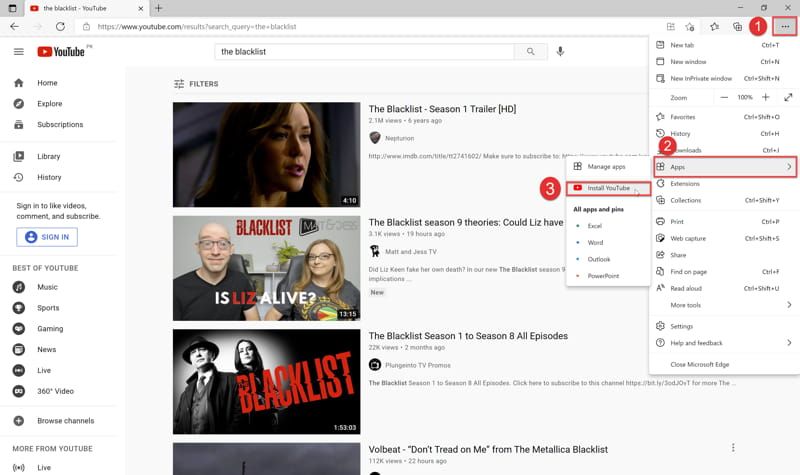
Hiermee wordt een YouTube-snelkoppeling op het bureaublad gemaakt. U kunt YouTube rechtstreeks openen door op de snelkoppeling te dubbelklikken zonder eerst de browser te openen.
U kunt ook op het web-app-pictogram in de adresbalk klikken om de YouTube-app automatisch te installeren. Het webapp-pictogram wordt alleen weergegeven op websites die het maken van progressieve web-apps ondersteunen. 
Installeer de YouTube-app met Google Chrome
Google Chrome ondersteunt ook het maken van een app voor YouTube. Volg onderstaande stappen om de Youtube app te installeren met Google Chrome:
- Google Chrome-browser openen
- Open https://youtube.com
- Ga naar Chrome Instellingen -> Installeer Youtube


Hiermee wordt een YouTube-snelkoppeling op het bureaublad gemaakt. U kunt YouTube rechtstreeks openen door op de snelkoppeling te dubbelklikken zonder eerst de browser te openen.
U kunt ook op het web-app-pictogram in de adresbalk klikken om de YouTube-app automatisch te installeren. Het webapp-pictogram wordt alleen weergegeven op websites die het maken van progressieve web-apps ondersteunen. 
Sneltoetsen voor YouTube-apps
Een van de voordelen van de YouTube-app is dat je je toetsenbord kunt gebruiken om de meeste aspecten van YouTube te bedienen. Hier zijn enkele sneltoetsen die u kunt gebruiken om de YouTube-webapp te bedienen:
| Functie | Snelkoppeling |
| Wisselen tussen afspelen/pauzeren | tot |
| 10 seconden terugspoelen | J |
| 10 seconden vooruit | de |
| Vorige video | P |
| Volgende video | N |
Hier is de volledige lijst met sneltoetsen op YouTube. Klik op de afbeelding om te vergroten. 
Minitube Youtube-app
Minitube is een van de beste YouTube-apps voor het bekijken van YouTube-video's op het bureaublad. Het is beschikbaar voor zowel Windows als MacOS en Linux (Debian en Ubuntu). Het is een zeer lichtgewicht app en werkt vrijwel direct op een Windows-pc. Het is gratis te gebruiken, maar zonder ondersteuning en automatische updates. Als u de app aanschaft, ontvangt u levenslange ondersteuning en automatische updates. 
Minitube YouTube-app
Minitube begint met een zeer eenvoudige interface met drie hoofdtabbladen: Zoeken, Bladeren en Abonnementen. Op het bladertabblad kunt u wereldwijd of in een specifiek land door YouTube bladeren. Ik kon de tabbladen Bladeren en Abonnementen niet correct laten werken, maar het tabblad Zoeken werkt perfect.
Eenmaal gedownload en geïnstalleerd, ziet u het eerste scherm waar u drie opties krijgt: Demo gebruiken, Licentie invoeren en Licentie kopen. Als u de app gratis wilt gebruiken, selecteert u Demo gebruiken en geniet gratis van de app.
Slotwoorden
YouTube is een populair platform om je openhartige en professionele video's met de hele wereld te delen. De YouTube-applicatie maakt die ervaring aangenaam met zijn betere interface en bedieningselementen. De toepassing blijft echter geen audio afspelen wanneer deze is geminimaliseerd. Daarom zou het niet mogelijk zijn om naar muziek te luisteren terwijl de applicatie op de achtergrond draait.
Ga je over naar de app-versie van YouTube of blijf je deze gebruiken via een browser?