Installeer Linux met InstaLinux.com
- Categorie: Linux
Op hoeveel manieren kun je Linux installeren? Best een paar. U kunt installeren via:
- CD
- DVD
- USB-stick
- Netwerkinstallatie
of...
- InstaLinux
Technisch gezien is InstaLinux eigenlijk gewoon een andere manier om een netwerkinstallatie uit te voeren. InstaLinux is een webgebaseerde service waarmee je een aantal details kunt kiezen van wat je wilt op je installatie en vervolgens een ISO-image maakt die de specifieke netwerkinstallaties zal afhandelen. Het gebruik van InstaLinux automatiseert uw installatie, dus u hoeft alleen maar de cd in te voeren, de machine op te starten en de installatie te laten plaatsvinden. Laten we de details eens bekijken.
Voorbereiding
Je hebt niet veel nodig. U moet uw browser naar het InstaLinux site en je hebt een cd-brander nodig om de netwerkinstallatie-cd die InstaLinux zal maken te branden. U hebt ook een DHCP-server (of router) nodig die DHCP-adressen kan uitdelen als u deze machine geen statisch adres wilt geven. Als je eenmaal alles hebt wat je nodig hebt, kun je doorgaan en beginnen met het bouwen van je installatie-cd.
Stap 1

De eerste stap (weergegeven in figuur 1) vraagt het volgende:
* Selecteer een hostnaam (niet vereist, vooral als u een desktopdistributie bouwt of DHCP gebruikt).
* Selecteer of u DHCP wilt forceren en gebruik de geconfigureerde hostnaam (met DDNS).
* Selecteer een distributie om op voort te bouwen.
* Selecteer de versie van de distributie.
Selecteer de architectuur waarop de distributie zal worden gebouwd.
Stap 2

Deze volgende stap gaat helemaal over de installatiemethode. In deze stap moet u configureren:
* Systeemprofiel: hoogstwaarschijnlijk heeft u hier maar één optie om te kiezen (Aangepast).
* Installatiemethode: nogmaals, je hebt waarschijnlijk maar één optie (HTTP).
* Opstartimage: dit hangt af van de distributie die je hebt gekozen. Als u bijvoorbeeld Debian kiest, ziet u de Debian vooraf ingestelde opstartimage als uw enige keuze.
* Netwerkinterface: kies welke netwerkinterface wordt gebruikt om de installatiebestanden te downloaden.
* Proxyserver: configureer uw proxy indien nodig.
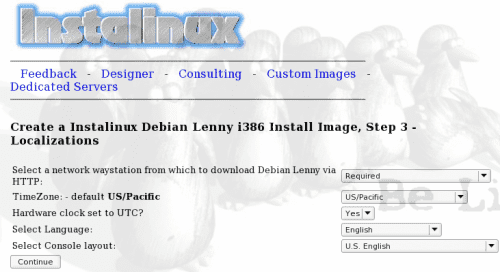
Stap 3
Deze stap heeft alles te maken met lokalisatie voor uw installatie. Hier configureert u:
* Waystation: waar u van downloadt.
* Tijdzone
* Hardwareklok ingesteld op UTC: Ja / Nee
* Console-indeling: taal voor de console.
Stap 4

In deze stap kiest u het type installatie dat u wilt, evenals de individuele pakketten die u wilt installeren. Let op het ontbreken van menu's of klikbare items voor pakketten. Dat klopt. In het tekstgedeelte vermeldt u de pakketten die u wilt installeren. Daarom moet u precies weten wat u op uw computer wilt installeren. U heeft deze functie eigenlijk alleen nodig als u weet dat er pakketten zijn die niet op de standaard pakketlijst voor uw systeem staan. Bijvoorbeeld, hier u kunt een lijst zien van de pakketten die betrokken zijn bij een Ubuntu Desktop-installatie. U zult ook uw partitioneringsmethode moeten kiezen. Als u een volledig geautomatiseerde installatie wilt, moet u een van de methoden selecteren, behalve de laatste.
Stap 5
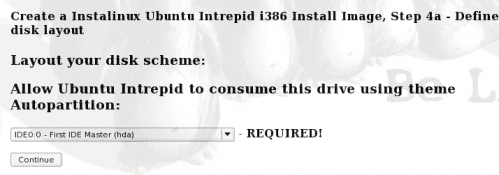
Dit is de laatste stap vóór bevestiging. Hier moet je kiezen waar de installatie naartoe gaat. Op mijn systeem is dit hda of de eerste IDE-schijf. Deze keuze hangt af van uw hardware.
Nadat u deze keuze heeft gemaakt, klikt u op de knop 'Doorgaan', waarna u het bevestigingsscherm ziet. Bekijk de informatie die u wordt aangeboden en, als deze correct is, klikt u op 'Ga ervoor!' knop. Zodra het InstaLinux-systeem klaar is met het maken van uw ISO-afbeelding, kunt u op de link klikken om de afbeelding te downloaden. Deze afbeelding moet kleiner zijn dan 30 Mb.
Gotchas
Ik heb dit voor een aantal verschillende distributies gebruikt. Voor de installatie-image van Debian werd mij gevraagd om een root en gebruikerslogboek / wachtwoord aan te maken. Voor de Ubuntu-desktop was ik dat niet. Sommige distributiestappen zullen dus een beetje anders zijn dan andere. De stappen die u hierboven ziet, waren voor een Ubuntu Desktop-afbeelding.
Onthoud ook dat u veel pakketten van het net haalt, dus zorg voor een snelle, solide verbinding.
Installeren
Zodra je je image op cd hebt gebrand, plaats je de cd in de drive waarop je het besturingssysteem wilt installeren, start je de machine en typ je 'install' (zonder aanhalingstekens) bij de prompt. De installatie van uw Linux-distributie moet volledig geautomatiseerd zijn.
Laatste gedachten
Als u op zoek bent naar een eenvoudige manier om een geautomatiseerde Linux-installatie te maken, maakt InstaLinux dit proces zo eenvoudig mogelijk. Probeer het eens en laat ons weten wat uw ervaring is.