Windows-componenten toevoegen/verwijderen van ISO-images met MSMG Toolkit
- Categorie: Windows 10 Geavanceerde Configuraties
De implementatie van meerdere Windows ISO-images wordt eenvoudiger als u een aangepaste ISO-image heeft met alle wijzigingen die u wilt doen na het installeren van Windows. U hoeft niet langer uw ISO-images vooraf te implementeren en vervolgens de nodige wijzigingen op elk apparaat aan te brengen, aangezien de ISO-beelden kunnen direct worden bewerkt.
In dit artikel wordt uitgelegd hoe u Windows-componenten kunt toevoegen en verwijderen voordat u een nieuwe installatie van Windows uitvoert met die ISO-image. Het is vooral handig voor IT-beheerders die hun systemen en software regelmatig upgraden. Korte samenvatting verbergen 1 Wat is MSMG Toolkit? 1.1 Bron 1.2 Integreren 1.3 Verwijderen 1.4 Aanpassen 1.5 Van toepassing zijn 1.6 Doelwit 1,7 Gereedschap 2 Windows-componenten toevoegen aan of verwijderen uit ISO-images met MSMG Toolkit 2.1 De bron selecteren 2.2 Integreer componenten 2.3 Componenten verwijderen 2.4 Pas ISO-image aan 2,5 Wijzigingen toepassen 2.6 Opslaan in doel 3 Slotwoorden
We hadden eerder besproken slipstreaming in een van onze berichten. Slipstreaming is een proces om door Microsoft vrijgegeven updatepakketten te integreren in bestaande ISO-images, zodat men niet opnieuw een volledig ISO-pakket hoeft te downloaden en eenvoudigweg het bestaande bij te werken en te gebruiken voor implementatie.
Terwijl de MSMG-toolkit die we hier gaan gebruiken, wordt gebruikt om de bestaande pakketten en componenten binnen een ISO-image aan te passen of om meer zelfstandige componenten toe te voegen.
Laten we het hebben over de MSMG Toolkit in meer detail en de voordelen ervan.
Wat is MSMG Toolkit?
MSMG Toolkit is een opdrachtregelprogramma dat wordt gebruikt om ISO-, WIM- en ESD-beeldbestanden op allerlei manieren te manipuleren. Het kan worden gebruikt voor conversie, het toevoegen en verwijderen van componenten, het maken van opstartbare apparaten, enz. Vandaag gaan we dit handige hulpprogramma gebruiken om Windows-componenten toe te voegen en te verwijderen, zodat het lichtgewicht en bloat-vrij wordt. 
MSMG-hoofdmenu
Voor de MSMG Toolkit hoeft u geen extra of gecompliceerde cmdlets te leren. Het is eerder een systeem gebaseerd op acties en de bijbehorende nummers. Selecteer bijvoorbeeld gewoon een nummer naast de acties die in het hoofdmenu in de afbeelding hierboven worden genoemd. Als ik bijvoorbeeld een . wil selecteren bron , ik zal binnenkomen 1 en druk op Binnenkomen .
Er zijn verschillende voordelen van het gebruik van MSMG Toolkit, vooral voor degenen die regelmatig OS op een aantal apparaten moeten installeren. Ten eerste worden de wijzigingen die in de afbeelding zijn aangebracht, gerepliceerd op alle apparaten waarop de afbeelding wordt gebruikt. U hoeft dus niet langer dezelfde acties uit te voeren nadat u de afbeelding op elke afzonderlijke machine hebt geïmplementeerd, wat zowel tijd als extra onnodige inspanning bespaart.
U bespaart ook ruimte op de systeempartitie door bloatware (componenten die niet vereist zijn) te verwijderen en tegelijkertijd de ISO-image te upgraden door extra add-ons te integreren, zoals functiepakketten, Windows-updates, stuurprogramma's, enz.
Dat gezegd hebbende, is er ter vergelijking geen nadeel aan het gebruik van MSMG Toolkit, behalve dat je misschien wat tijd moet besteden aan het toevoegen en verwijderen van componenten. Maar in werkelijkheid bespaart u het door niet dezelfde taken uit te voeren op elk apparaat waarop u de afbeelding implementeert.
Laten we nu elk item op het menu bespreken en wat de functie ervan is. Op dit punt willen we dat u begrijpt dat niet slechts één item uit het menu moet worden geopend om een taak uit te voeren.
Als we bijvoorbeeld een ISO-image willen optimaliseren, moeten we eerst de . selecteren bron (1) , integreren (2) of verwijderen (3) componenten, of misschien beide. We moeten toepassen (5) de wijzigingen en sla de aangepaste afbeelding vervolgens op in a doel (6) plaats. De meeste menu's moeten dus na elkaar worden geopend.
Bron

Bronmenu
Van de Bron menu, moet u de afbeelding selecteren waaraan u wilt werken. Daarvoor moet de afbeelding of de geëxtraheerde inhoud worden geplakt/verplaatst naar een speciale map. Dit zal verderop in het artikel in detail worden besproken tijdens het uitvoeren van de taak.
Integreren

Geïntegreerd menu
U kunt inhoud in de afbeelding integreren vanuit het menu Integreren, zoals u kunt zien in de afbeelding hierboven. Elk type component moet eerst naar zijn specifieke en respectieve locatie worden verplaatst, wat verderop in het artikel zal worden besproken.
Verwijderen

Menu verwijderen
Van de Verwijderen menu kunt u bestaande componenten uit de afbeelding verwijderen, zoals Windows-componenten en Windows-applicaties.
Aanpassen

Menu aanpassen
Van de Aanpassen menu kunt u Windows-functies in- of uitschakelen en systeemregisters en andere instellingen importeren of exporteren. Op deze manier kunt u de instellingen die niet vereist zijn door de eindgebruiker vooraf inschakelen of verwijderen.
Van toepassing zijn

Menu toepassen
Zodra alle aanpassingen en wijzigingen zijn aangebracht, is het nu tijd om de wijzigingen op de nieuwe afbeelding toe te passen via de Van toepassing zijn menu. Hiermee worden alle aangebrachte wijzigingen opgeslagen en wordt de afbeelding ontkoppeld.
Doelwit

Doelmenu
De Doelwit menu is van waaruit u een ISO-image of een opstartbaar apparaat kunt maken met behulp van de nieuwe aanpassingen.
Gereedschap

Extra menu
De Gereedschap menu kan worden gebruikt om de MSMG CLI zelf aan te passen of om de nieuwe afbeelding die is gemaakt aan te passen, zoals de naam wijzigen, converteren of samenvoegen met een andere afbeelding, enz.
Nu u begrijpt waar elk van de menu's in MSMG Toolkit voor is, gaan we verder met het toevoegen en verwijderen van Windows-componenten.
Windows-componenten toevoegen aan of verwijderen uit ISO-images met MSMG Toolkit
Om te beginnen, moet u in eerste instantie een ISO-image hebben die u wilt aanpassen. Als je er geen hebt, raadpleeg dan deze handleiding om een willekeurige versie van Windows 10 te downloaden.
Opmerking: We raden u ten zeerste aan om een systeemherstelpunt maken voordat u verder gaat, aangezien elke onjuiste manipulatie fataal kan worden voor het besturingssysteem van uw eigen apparaat.
Volg nu de onderstaande stappen om uw ISO-image aan uw vereisten aan te passen.
De bron selecteren
U moet eerst de bron selecteren, de ISO-afbeelding die u wilt manipuleren. Volg de onderstaande stappen om het proces te initialiseren:
- Download de MSMG Toolkit door te klikken op hier .
- Eenmaal gedownload, pak je het zip-bestand uit vanaf elke gewenste locatie. Zorg ervoor dat de schijf voldoende extra ruimte heeft.

- Kopieer nu de ISO-afbeelding die u wilt manipuleren en plak deze in de ISO-map in de uitgepakte MSMG Toolkit.

- Eenmaal geplakt, voert u de MSMG Toolkit uit door te dubbelklikken op Start.cmd.
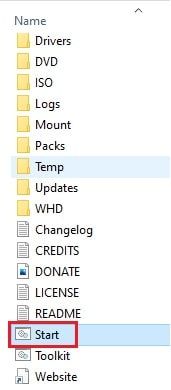
- Wanneer het wordt uitgevoerd, ziet u een scherm zoals hieronder met de licentieovereenkomst voor eindgebruikers (EULA). Druk op A op uw toetsenbord om het te accepteren.

- De toolkit zal dan automatisch enkele omgevingspadvariabelen instellen. Druk op een willekeurige toets om door te gaan.

- Je komt nu in het hoofdmenu. Druk op 1 en selecteer Bron.

- Druk nu op 3 om de ISO-afbeelding uit de ISO-map en naar de dvd-map te extraheren.

- Voer in het volgende venster de exacte naam in van de ISO-afbeelding die u hebt geplakt en wilt manipuleren en druk op Enter. Deze stap kan even duren. Als het klaar is, ziet u de prompt Druk op een willekeurige toets om door te gaan. Doen.

- U komt nu weer in het hoofdmenu. Voer nogmaals 1 in om Bron te selecteren en druk vervolgens op 1 om Bron uit map te selecteren.

- Als u op een andere pagina wordt gevraagd om Bronafbeeldingen te selecteren, voert u het overeenkomstige nummer in van de versie van Windows die u wilt manipuleren, zoals in het onderstaande voorbeeld:

- U wordt nu gevraagd of u Windows Setup Boot Image en Windows Recovery Image wilt koppelen. Voer Y tweemaal in om ze allebei te koppelen. Het montageproces begint nu en deze stap kan enkele minuten duren. Als dit het geval is, drukt u op een willekeurige toets om door te gaan.


U komt nu weer in het hoofdmenu. Het is nu tijd om door te gaan met het manipuleren van de bron met behulp van de handleiding voor elk element hieronder.
Integreer componenten
Aangezien er verschillende opties zijn in de Integreren menu, we bespreken er slechts één: Windows-updates . U kunt andere bewerkingen uitvoeren met dezelfde logica.
- Voer in het hoofdmenu 2 en ga naar het menu Integreren.

- Voer nu 4 in en ga naar Windows-updates menu.

- U krijgt nu een waarschuwing. Binnenkomen EN verder gaan.

- U moet nu de updates kopiëren naar de Updates map (in het volledige juiste pad) in de uitgepakte MSMG Toolkit-map. Hieronder ziet u een voorbeeld van het volledige juiste pad:

Raadpleeg de Microsoft Update-catalogus om Windows-updates te downloaden. - Ga na het kopiëren terug naar de toolkit en voer 1 in om Windows Updates integreren te selecteren.

- Zodra u op 1 drukt, begint de toolkit met het integreren van de update(s).

Als u klaar bent, drukt u op een willekeurige toets om door te gaan.


U kunt nu ook andere componenten blijven integreren als u hetzelfde proces als hierboven wilt gebruiken.
Componenten verwijderen
In tegenstelling tot het integreren van componenten, kunt u ze ook verwijderen. Volg onderstaande stappen:
- Binnenkomen 3 en selecteer Verwijderen uit het hoofdmenu.

- Druk in het volgende scherm op 1 om Windows-componenten verwijderen te selecteren.

- druk op 1 om Windows-componenten selecteren te selecteren.

- Selecteer op het volgende scherm wat u wilt verwijderen. We hebben (7) Windows-apps geselecteerd.

- Er wordt nu een lange lijst met componenten weergegeven. Voer het corresponderende nummer in voor het onderdeel dat u wilt verwijderen en druk op enter.

- Herhaal de laatste stap om alle componenten te selecteren die u wilt verwijderen. De verwijderde items worden voorafgegaan door het - in plaats van het + -teken.

- Als u klaar bent, voert u in x en druk op enter om terug te keren naar het vorige menu. Blijf drukken x totdat u het hoofdmenu bereikt.


Deze handleiding zou u moeten helpen bij het verwijderen van elk aantal componenten uit de afbeelding. Het is belangrijk op te merken dat ze nog niet zijn verwijderd, maar dit wel zullen zijn wanneer u de wijzigingen toepast, wat zal worden gedaan aan het einde van het proces.
Pas ISO-image aan
Volg de onderstaande gids om de bestaande functies in de afbeelding aan te passen. In dit voorbeeld zullen we een paar aanpassingen aan de afbeelding maken.
- druk op 4 om de binnen te gaan Aanpassen menu.

- Druk nu op 8 selecteren Tweaks toepassen .

- Druk in het volgende menu op het bijbehorende alfabet om een systeemaanpassing uit te voeren.

- De toolkit zal vervolgens de tweaks toepassen. Herhaal de laatste stap om zoveel aanpassingen te maken als nodig is.
- Als u klaar bent, drukt u op x twee keer om terug te gaan naar het hoofdmenu.


U hebt nu met succes de vereiste wijzigingen aangebracht. Onthoud dat elk submenu verschillende opties heeft waaruit u kunt kiezen, dus kies verstandig.
Wijzigingen toepassen
Het is nu tijd om alle wijzigingen die u tot nu toe hebt aangebracht toe te passen.
- Klik 5 selecteren Van toepassing zijn .

- Druk nu op 2 om de aangebrachte wijzigingen op te slaan en toe te passen op de bronafbeelding.

- U wordt dan gevraagd of u de afbeelding wilt opschonen en de OS-edities die niet zijn geselecteerd, wilt bijsnijden. Druk beide keren op Y. De MSMG-toolkit begint dan met het opslaan van de wijzigingen. Deze stap kan enkele minuten duren.

- Als u klaar bent, drukt u op een willekeurige toets om door te gaan.


De wijzigingen zijn toegepast en opgeslagen. Er is echter nog werk aan de winkel. U moet nu een nieuwe afbeelding maken van deze aangepaste afbeelding. Ga daarvoor naar de volgende stap.
Opslaan in doel
Het is nu tijd om een nieuwe ISO-image te maken, of direct een opstartbaar apparaat van deze nieuwe aangepaste ISO-image. In het onderstaande voorbeeld gaan we een eenvoudige ISO-image maken.
- druk op 6 selecteren Doelwit uit het hoofdmenu.

- Druk nu op 1 om een ISO-image te maken.

- U wordt nu gevraagd om de details van de afbeelding die u wilt maken. Vul ze in zoals in de onderstaande afbeelding:

- De toolkit begint nu met het maken van de ISO-image. Het kan enkele minuten duren voordat deze stap is voltooid. Als u klaar bent, drukt u op een willekeurige toets om door te gaan.


De nieuwe afbeelding die is gemaakt, is te vinden in dezelfde ISO-map waarin u aanvankelijk het originele ISO-bestand had geplakt. 
Nieuwe gemanipuleerde ISO gemaakt
Slotwoorden
MSMG Toolkit is een geweldig hulpprogramma, vooral voor systeembeheerders. Als u geen Windows Deployment Server (WDS) in uw organisatie heeft, is deze toolkit wellicht het beste voor u.
U kunt het gebruiken om bestaande ISO-images te upgraden zonder de nieuwste te hoeven downloaden en ze vervolgens te implementeren met de vereiste instellingen vooraf geconfigureerd.