Hoe een laptop te sluiten en een externe monitor te gebruiken voor weergave op Windows 10
- Categorie: Gidsen
Hoewel het niet altijd nodig is om de laptop met gesloten deksel te gebruiken en aan te sluiten op een extern beeldscherm, wordt de laptop in de meeste gevallen aangesloten op de externe monitor wanneer het deksel wordt gesloten. In dit artikel bespreken we twee dingen:
- Hoe de laptop samen met audio-uitgang op een externe monitor aan te sluiten?
- Hoe de laptop te sluiten en een externe monitor te gebruiken
Wanneer we verbinding maken met een extern beeldscherm, gebruiken we het externe beeldscherm normaal gesproken als een uitbreiding op het LCD-scherm van de laptop. Als het niet nodig is en we alleen een extern beeldscherm gebruiken, is het beter om het laptopdeksel te sluiten om stroom te besparen en de laptopbatterij te verlengen.
Controleer ook hoe de batterij snel leeg te laten lopen wanneer het laptopdeksel gesloten is . Korte samenvatting verbergen 1 Hoe de laptopklep te sluiten en de monitor te gebruiken zonder te gaan slapen of overwinteren? 1.1 Configureer de sluitactie-instellingen van het laptopdeksel in Energiebeheer 1.2 Configureer de actieoptie voor het sluiten van het deksel met behulp van de opdrachtprompt 1.3 Configureer de actie-instellingen voor het sluiten van het deksel met behulp van een script 2 Sluit laptop aan op monitor als extern beeldscherm 3 Wijzig weergave-instellingen om tweede weergave in te schakelen 4 Pas de instellingen voor audio-uitvoer aan
Hoe de laptopklep te sluiten en de monitor te gebruiken zonder te gaan slapen of overwinteren?
Nadat u uw Windows-laptop op de monitor hebt aangesloten, wilt u het deksel van uw laptop sluiten, maar niet laten afsluiten, omdat hierdoor niet meer alles op de monitor wordt weergegeven en bovendien kunt u ook wat batterij op uw laptop besparen.
Er zijn meerdere manieren om de instellingen van het laptopdeksel te configureren. We zullen hier drie manieren bespreken.
Configureer de sluitactie-instellingen van het laptopdeksel in Energiebeheer
- Om het deksel van de laptop te sluiten en aan de gang te houden, gaat u naar het Configuratiescherm ( Uitvoeren -> Besturing )
- Ga in het Configuratiescherm naar Hardware en geluid -> Energiebeheer. U kunt ook Energiebeheer krijgen door met de rechtermuisknop op het batterijpictogram in het systeemvak te klikken en Energiebeheer te selecteren.
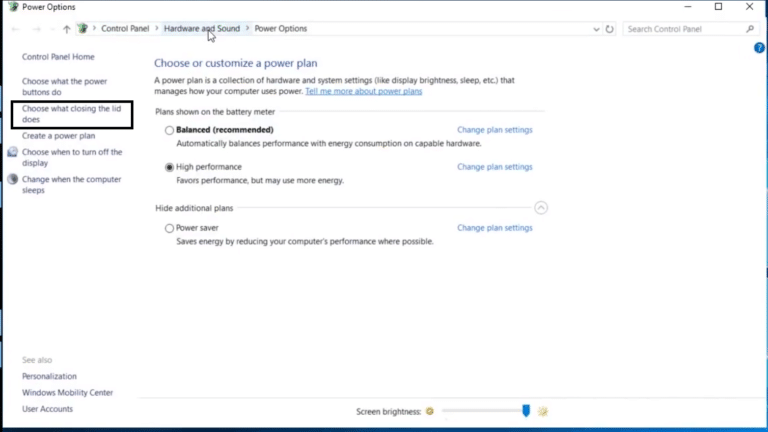
- Selecteer in het linkermenu Kies wat het sluiten van het deksel doet . Stroomopties voor deksel sluiten open. In de drop-down opties van als ik het deksel sluit selecteer Niets doen . Nadat u deze wijzigingen heeft aangebracht, klikt u op de Wijzigingen opslaan optie.
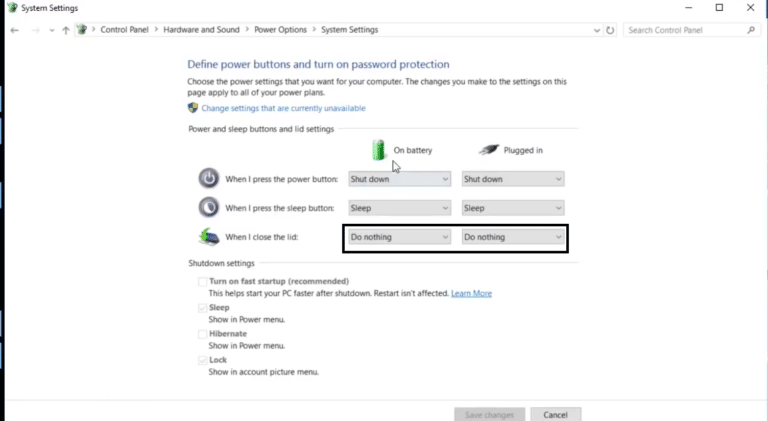
Selecteer in het linkermenu Kies wat het sluiten van het deksel doet . Stroomopties voor deksel sluiten open. In de drop-down opties van als ik het deksel sluit selecteer Niets doen . Nadat u deze wijzigingen heeft aangebracht, klikt u op de Wijzigingen opslaan optie.
Nu kunt u het deksel sluiten en toch wordt het display op het externe display niet gestoord en blijft het systeem werken. Dit is de gemakkelijkste manier om een laptop te gebruiken met gesloten deksel.
Configureer de actieoptie voor het sluiten van het deksel met behulp van de opdrachtprompt
U kunt ook de onderstaande opdrachten in de opdrachtprompt gebruiken om de actie voor het onmiddellijk sluiten van het deksel van de laptop te wijzigen.
Om de actie voor het sluiten van het deksel zo in te stellen dat er niets wordt gedaan terwijl op netstroom, voert u het volgende in:|_+_|
Om de actie voor het sluiten van het deksel zo in te stellen dat er niets wordt gedaan op gelijkstroom/batterijvoeding, voert u het volgende in:|_+_|
U kunt de integerwaarde aan het einde van de opdracht wijzigen in het volgende voor de bijbehorende actie:
- 0 – Niets doen
- 1 – Slaap
- 2 – Slaapstand
- 3 – Afsluiten
Configureer de actie-instellingen voor het sluiten van het deksel met behulp van een script
U kunt ook een vooraf geconfigureerd script gebruiken om de acties voor het onmiddellijk sluiten van het deksel van uw laptop te wijzigen. Het script is gemaakt en vervolgens gedeeld op Microsoft Technet-galerij voor het publiek te gebruiken.
Dit is vooral handig voor mensen die vaak tussen hun instellingen willen wisselen, zoals soms hun computer in de sluimerstand zetten door hun deksels te sluiten en soms te laten werken.
- Download het script en plaats het bestand op een locatie die u gemakkelijk kunt openen met de opdrachtprompt.
- Open de opdrachtprompt als beheerder en wijzig de map naar waar het script is geplaatst.
- Voer nu een van de opdrachten in om de actie om het deksel te sluiten te wijzigen:
- Om de actie zo te configureren dat er niets wordt gedaan bij het sluiten van het deksel, voert u het volgende in:
lid on - Om de actie te configureren om te slapen bij het sluiten van het deksel, voert u het volgende in:
lid off
- Om de actie zo te configureren dat er niets wordt gedaan bij het sluiten van het deksel, voert u het volgende in:
Hier zijn nog een paar instellingen met betrekking tot het sluiten van het deksel van de laptop:
- Sluit de laptop aan op een externe monitor
- Wijzig de weergave-instellingen om de 2e weergave in te schakelen
- Pas de audio-instellingen aan volgens de monitor op het tweede scherm
Sluit laptop aan op monitor als extern beeldscherm
Om je laptop met het scherm te verbinden heb je een kabel nodig die de laptop verbindt met de externe monitor, deze kabel wordt een HDMI kabel genoemd. Hoewel u ook andere middelen kunt gebruiken om verbinding te maken met een extern beeldscherm, zoals een VGA-, DisplayPort- en DVI-poort, is HDMI de meest gebruikte digitale poort van allemaal. 
HDMI externe poort – mannelijk
Zowel de monitor als de laptop hebben een HDMI-connectorpoort nodig. Steek gewoon de ene kant in je laptop en de andere kant in de monitor en alles op je laptop wordt nu ook op de monitor weergegeven. 
HDMI-poort – Vrouwelijk
Wijzig weergave-instellingen om tweede weergave in te schakelen
Om wijzigingen in het display aan te brengen, drukt u op Windows-toets + P dat zal de . openen Project menu. U ziet vier opties:
- Alleen pc-scherm
- Duplicaat
- Verlengen
- Alleen tweede scherm
Alle opties spreken voor zich. Om verbinding te maken met een extern beeldscherm en het beeldscherm van de laptop uit te schakelen, selecteert u de vierde optie Alleen tweede scherm.
Het laptopscherm is standaard altijd het primaire scherm. Het wordt uitgeschakeld wanneer de optie voor alleen het tweede scherm is geselecteerd.
Een extra scherm projecteren in Windows 10
Pas de instellingen voor audio-uitvoer aan
Het voordeel van het gebruik van HDMI is dat je ook audio kunt streamen via het monitorapparaat. Als u bijvoorbeeld een led-tv aansluit, heeft deze de mogelijkheid om naast video ook audio van de laptop te streamen. Volg gewoon de onderstaande stappen om audio via het HDMI-apparaat in te schakelen.
- Klik met de rechtermuisknop op het luidsprekerpictogram op de taakbalk
- Selecteer afspeelapparaten en er verschijnt een klein venster met geluidsopties
- Selecteer Digitale Audio HDMI
- Klik met de rechtermuisknop en klik op standaard instellen.
Nu krijgt u het geluid van de monitor als deze een luidspreker of een audio/video-randapparaat heeft.
Volumemixer
Maak standaard een audioapparaat aan in Windows 10
Ook in Windows 10 kun je het tweede laptopscherm uitbreiden en gebruiken als monitor.
Voor mij is deze optie erg handig omdat ik mijn laptop de hele tijd aan laat staan. Ik heb ervoor gekozen om niets te doen wanneer ik het deksel sluit terwijl de laptop is aangesloten op de stroombron. Dit helpt me energie te besparen en een externe monitor, luidsprekers, toetsenbord en muis te gebruiken.
Een ding om op te merken is dat als u uw Windows-computer opnieuw opstart, deze het primaire scherm, het laptopscherm, zal detecteren en activeren. Het secundaire scherm wordt automatisch geactiveerd en het laptopscherm wordt uitgeschakeld op het aanmeldingsscherm. Dus als je een kapot laptopscherm hebt, zal het moeilijk zijn om de computer op te starten, omdat de laptop altijd zijn eigen LCD-scherm als het primaire scherm zal detecteren en zal proberen het te activeren totdat het systeem volledig is opgestart.
Wat doe je als je de laptop met gesloten deksel wilt gebruiken?