Wat is VSync en moet ik het in- of uitschakelen?
- Categorie: Gidsen
Als je een gamer bent of als je 3D-applicaties gebruikt, ben je misschien een vreemde optie tegengekomen die door Vsync in de video-instellingen gaat. Ben je in de war over VSync en of je VSync moet in- of uitschakelen? Nou, als je nieuwsgierig bent naar het doel, de voor- en nadelen van Vsync, dan is dit artikel iets voor jou.
Met geoptimaliseerde 3D-weergave en extreme aandacht voor detail is moderne videogames behoorlijk indrukwekkend geworden. Er zijn talloze games die de grenzen tussen de realiteit vervagen als het om graphics gaat. Het hebben van de nieuwste apparatuur en allerlei geavanceerde technologie is echter een must om te genieten van eersteklas games zoals Moordenaars gelofte of Red Dead Redemption 2 .  Korte samenvatting verbergen 1 Wat is Vsync? 2 Maakt VSync enig verschil voor graphics? 3 VSync aan of uit? Welke is beter voor mij? 3.1 ➔ VSync inschakelen 3.2 ➔ VSync uitschakelen 4 Hoe is VSync goed? 5 Hoe is VSync slecht? 6 Hoe zet ik VSync aan of uit? 7 VSync versus FreeSync 8 VSync versus G-Sync 9 Geavanceerde vormen van VSync 10 Conclusie
Wat is Vsync?
VSync is best handig als het gaat om het accommoderen van de beelden van bestseller-games die computersystemen met relatief hogere specificaties vereisen. Het fungeert als een verbeteringstechnologie voor de beelden van je favoriete games. Of u VSync echter moet in- of uitschakelen, is de echte vraag die we in dit artikel zullen bespreken nadat we een beetje kennis hebben opgedaan over wat VSync is.
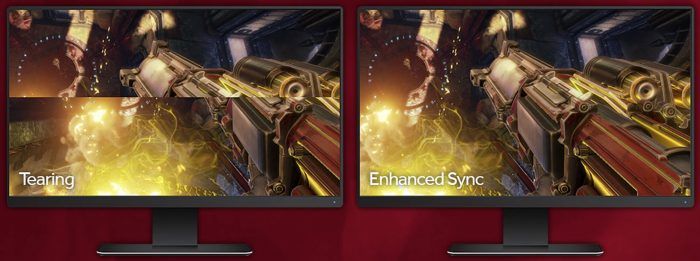
Verticale synchronisatie of VSync is een grafische technologie die is ontwikkeld door GPU-fabrikanten als een oplossing voor het omgaan met scherm scheuren . Screen tearing treedt op wanneer het scherm van uw gamingmonitor bits van meerdere frames tegelijk weergeeft. VSync is handig omdat het de verversingssnelheid van de gamingmonitor synchroniseert met de framesnelheid van de game die je speelt, waardoor uiteindelijk het probleem met het scheuren van het scherm wordt opgelost.
Een voorbeeld van screen tearing
De synchronisatie die VSync doet, verbetert de algehele ervaring van het spel, vooral in zware 3D-games. Zoals al genoemd, het basisdoel van Vsync is om schermscheuren te elimineren . Schermscheurende glitch verpest de gamevibe en de game-ervaring van de speler volledig door verschillende frames in de huidige scène door elkaar te halen.
Het maakt niet uit hoe goed een strategie je in de gameplay hebt toegepast om iets te bereiken, de schermscheurende glitch zal het voor je verpesten. Dit gebeurt meestal bij een game met verversingssnelheden van meer dan 60 fps (frames per seconde). Wanneer u Vsync inschakelt, wordt een fps-limiet ingesteld om ervoor te zorgen dat er geen breuk is in de synchronisatie van de framesnelheid.
Maakt VSync enig verschil voor graphics?
Voordat we de bovenstaande vraag beantwoorden, moet u begrijpen wat er gebeurt als uw computerscherm verfrist.
Een typische monitor heeft een verversingssnelheid van 60 Hz tot 144 Hz. Eén hertz betekent één cyclus per seconde, dus 60 hertz betekent 60 cycli per seconde. In elk van de cycli wordt de afbeelding op uw display van boven naar beneden en van links naar rechts getekend. Dit gebeurt toch zo snel dat uw ogen het niet als afzonderlijke frames kunnen visualiseren.
Een typische GPU kan 1, 2 of 3 ingebouwde buffers hebben. Windows-pc's worden meestal geleverd met 2, terwijl Macs 3 ingebouwde buffers hebben. Als u een pc met 2 buffers hebt, is het scherm dat u ziet de voorste buffer, terwijl de informatie die naar de GPU wordt geduwd, wordt verwerkt door de achterste buffer. Als je een game speelt, stuurt de game informatie naar de GPU van je computer. De GPU schrijft deze informatie en stuurt een specifieke afbeelding terug naar het voorscherm voor bufferverwerking. Laten we dit concept met een voorbeeld begrijpen.
Laten we aannemen dat je een game probeert te spelen die ongeveer 60 fps (frames per seconde) nodig heeft om soepel te werken, terwijl je monitor een lagere verversingssnelheid heeft. Omdat je monitor in dit geval niet in staat zal zijn om de hoge verversingssnelheid die door de game wordt vereist, goed aan te kunnen, zul je schermscheuren ervaren. Als u Vsync echter inschakelt, wordt de verversingssnelheid gesynchroniseerd, zodat het scheuren van het scherm kan worden geminimaliseerd, wat uiteindelijk zorgt voor een soepelere gameplay. Dit is hoe VSync de graphics en ook de gameplay op je computer kan beïnvloeden.
Wat u in gedachten moet houden, is dat VSync slechts een hulpprogramma is dat de vernieuwingsfrequenties synchroniseert om de game-ervaring voor gebruikers te verbeteren. Het kan de resolutie, helderheid of kleuren van uw pc niet verbeteren.
VSync aan of uit? Welke is beter voor mij?
Welnu, de vraag die veel verwarde gamers in het begin stellen, is of ze VSync aan of uit moeten zetten. Het inschakelen van VSync kan in sommige gevallen heel nuttig zijn, terwijl het in andere gevallen nutteloos kan zijn. Hetzelfde geldt voor het uitschakelen van VSync. Wat zijn die gevallen? Laten we deze vraag beantwoorden door enkele specifieke gevallen te noemen, afhankelijk van verschillende situaties.
➔ VSync inschakelen
Het is het beste om VSync in te schakelen als uw monitor minder frames kan weergeven dan uw GPU weergeeft . U hebt echter niets aan VSync als de game die u speelt een lagere verversingssnelheid vereist dan de maximale limiet van uw monitor. In dergelijke gevallen zal je gameplay soepel verlopen, zelfs zonder VSync te gebruiken.
Het nog steeds hebben van VSync zal je gameplay echter niet schaden, maar het wordt aanbevolen om het uit te schakelen wanneer het niet nodig is voor gameplay.
➔ VSync uitschakelen
Als je een game speelt en je komt toevallig in een scène die vrij intens is qua graphics, en de framesnelheid van de game daalt behoorlijk lager dan de verversingssnelheid van je monitor, VSync zal proberen die plotselinge verandering te dekken automatisch. In deze situatie blijf je achter met prestatievertraging en geen duidelijke beelden, wat niet is wat je midden in je spel wilt.
Het maakt niet uit hoeveel perfectie en strategieën je in je spel stopt, een beetje vertraging kan de rollen omdraaien en kan je zeker woedend maken, nietwaar? Daarom is het in dergelijke gevallen beter om VSync uit te schakelen voor een betere gameplay.
Hoe is VSync goed?
VSync zal zeker een uitzonderlijke optie voor je zijn als je een gamer bent die te maken heeft met niet-overeenkomende verversingssnelheden en framesnelheden. Als u VSync inschakelt, dwingt het uw GPU om samen te werken met uw monitor met uitstekende synchronisatie. Deze synchronisatie tussen je GPU en monitor helpt bij het elimineren van de schermscheurende glitch en zorgt ook voor een soepelere en veel betere gameplay.
Als je een van die gamers bent die liever oudere games speelt via emulators op hun pc, zal VSync je zeker ook helpen. Nieuwere games vereisen doorgaans eersteklas grafische uitvoer samen met supersnelle prestaties in vergelijking met oudere games die precies het tegenovergestelde vereisen. De taak van VSync hier is om de framesnelheid te vertragen om te voldoen aan de specificaties van de vintage game die je speelt.
Een grafische processor werkt zo abrupt als het kan als het gaat om het weergeven van een afbeelding. Een game die hogere framesnelheden vereist, kan ertoe leiden dat je GPU in overdrive gaat, wat leidt tot een snelle warmteontwikkeling. In dergelijke situaties kunt u VSync inschakelen om de fps te beperken tot de maximale verversingssnelheid die uw monitor ondersteunt om de overmatige belasting van uw GPU te verminderen.
Hoe is VSync slecht?
VSync wacht tot uw monitor het volgende scherm weergeeft, wat redelijk goed is aan de voorkant, maar aan de operationele kant wordt het een beetje traag. Een veelvoorkomend probleem dat veel gamers melden met betrekking tot VSync, is het gebrek aan responsiviteit van de invoer. Uw muisklikken en toetsaanslagen kunnen een beetje vertraging oplopen, wat u zich zeker niet kunt veroorloven in games die een snelle reactietijd vereisen. Dit is een nadeel van VSync dat je kunt vermijden door te gebruiken FreeSync door AMD of G-Sync door NVIDIA in plaats daarvan.
Tijdens het spelen van een game met een behoorlijk intense scène op het gebied van graphics, en de framesnelheid van de game daalt behoorlijk lager dan de verversingssnelheid van je monitor, zal VSync proberen die plotselinge verandering automatisch op te vangen. In een dergelijke situatie zal VSync, in plaats van een naadloze overgang te ervaren, uw framesnelheid nog meer verlagen, wat resulteert in betere prestaties en visuele vertraging.
Hoe zet ik VSync aan of uit?
Als u niet weet hoe u VSync op uw pc moet in- of uitschakelen, kunt u de volgende methode toepassen om de klus te klaren.
- Typ NVIDIA-configuratiescherm in uw Windows-zoekbalk en open het zodra het in de zoekresultaten verschijnt
- Ga naar 3D-instellingen beheren
- Er zouden verschillende tabbladen moeten zijn in dit instellingenmenu. Zoek de Wereldwijde instelling tabblad en daaronder zou u een lijst met enkele specifieke functies moeten vinden. Scroll naar beneden in de lijst en zoek naar Verticale synchronisatie
- Dubbelklik op Verticale synchronisatie om de instellingen te bewerken.

- Dit zou u in staat moeten stellen om VSync gemakkelijk in of uit te schakelen

Hierboven staat een universele methode die u kunt implementeren om toegang te krijgen tot uw VSync-instellingen. Deze instellingen zijn echter afhankelijk van de specifieke GPU die u gebruikt en kunnen enigszins verschillen voor verschillende grafische processors.
Lees verder:
Verticale synchronisatie in- of uitschakelen in op Intel gebaseerde GPU's .
VSync in- of uitschakelen voor op AMD gebaseerde GPU's .
VSync versus FreeSync
Hoewel het belangrijkste doel van VSync is om de framesnelheden aan te passen, richt FreeSync van AMD zich op het leveren van dynamische nieuwe snelheden die helpen bij het nauwkeurig synchroniseren van de fps-snelheid van je monitor met een van de grafische kaarten van AMD Radeon. Dit helpt serieus bij het uitroeien van stotteren en het verminderen van de invoerlatentie.
VSync versus G-Sync
G-Sync-technologie is ontwikkeld door NVIDIA, de concurrent van AMD op het gebied van computergraphics. Het werkt vrijwel hetzelfde als de FreeSync-technologie van AMD. Het belangrijkste doel van G-Sync is om de verversingssnelheid van uw monitor aan te passen en de framesnelheid aan te passen die uw computer aankan. Het opvallende verschil tussen G-Sync en FreeSync is dat G-Sync voor volledige functionaliteit vertrouwt op de ingebouwde hardware van NVIDIA in uw systeem, wat anders is in het geval van FreeSync.
Geavanceerde vormen van VSync
Dingen worden een beetje ingewikkeld als je in de geavanceerde vormen van VSync duikt. Toen VSync voor het eerst werd uitgebracht, waren GPU-bedrijven over de hele wereld zich terdege bewust van de potentiële problemen van VSync. Sindsdien hebben deze bedrijven geprobeerd om veel betere en verbeterde versies van VSync voor hun gebruikers te maken.
Dus wanneer u naar het configuratiescherm van uw GPU gaat, ziet u verschillende synchronisatie-opties waaruit u kunt kiezen. Het is belangrijk om deze opties te begrijpen om de beste voor u te kiezen, afhankelijk van uw situatie.
- Adaptieve VSync: Deze geavanceerde vorm van VSync is een verbetering van NVIDIA die de maximale verversingssnelheid van uw monitor observeert. Als de game die je speelt een fps heeft die gelijk is aan of hoger is dan de verversingssnelheid van je monitor, wordt VSync ingeschakeld. Anders, als de fps onder de verversingsfrequentie van uw monitor daalt, wordt VSync automatisch uitgeschakeld om vertragingsproblemen te voorkomen.
- Snelle synchronisatie: Adaptive VSync heeft een geavanceerde vorm die Fast Sync is. In Fast Sync wordt VSync ingeschakeld wanneer het nodig is en zodra het is ingeschakeld, kiest het de beste framegegevens met behulp van automatische drievoudige buffering. Deze vorm van VSync gebruikt zeker veel kracht om te werken, maar het is erg handig als het gaat om het oplossen van verschillende veelvoorkomende problemen met betrekking tot VSync.
- Verbeterde synchronisatie: Fast Sync heeft een AMD-versie. Die versie staat bekend als Enhanced Sync. Verbeterde synchronisatie werkt door VSync uit te schakelen wanneer de framesnelheid onder de verversingssnelheid van uw monitor daalt om gerelateerde problemen te voorkomen.
Conclusie
Of u VSync in- of uitschakelt, hangt af van zowel de verversingssnelheid van uw monitor als de game die u op uw computersysteem speelt. VSync kan heel nuttig voor je zijn in sommige gevallen waarin het synchroniseren van de verversingssnelheid van je monitor met de snelheid van het spel vereist is. In andere gevallen kan VSync echter nutteloos zijn, omdat het vertraging in uw gameplay kan veroorzaken door de verversingssnelheid veel meer te verlagen dan zou moeten. Schermscheuren kan zeker worden opgelost met VSync, maar onthoud altijd dat VSync de resolutie of kleuren van uw systeem niet kan verbeteren.